Semakin
berkembangnya dunia teknologi akan berdampak langsung pada kehidupan manusia,
salah satu bagian yang tidak lepas dari perkembangan teknologi adalah bidang
ekonomi. Dengan semakin cepatnya pengaksesan informasi lewat media internet
mendorong semua pihak untuk memanfaatkan media internet ini untuk
bersosialisai, seperti layanan aplikasi email, jejaring sosial sampai transaksi
digital semua bisa dilakukan dengan media internet. Dengan terbukanya akses ke
seluruh bagian informasi di dunia internet dan dengan didasari oleh pemanfaatan
sumber daya yang tersedia dalam bidang multi media, kami mencoba untuk membuat
bisnis digital imaging atau percetakan digital berbasis web sebagai salah satu
praktek dalam mata kuliah softskill.
Dalam
perkembangan dunia multi media semua hal dapat dilakukan dengan sarana yang
telah tesedia, contohnya seperti cetak foto, sablon pakaian, manipulasi data
dll. Untuk itu dengan memanfaatkan sumber daya yang tersedia kami akan membuat
bisnis online digital imaging. Contoh yang dapat dilakukan dengan percetakan
digital seperti percetakan foto, sablon pakaian, membuat spanduk dll. Cara
kerja dari bisnis online yang kami jalankan adalah sebagai berikut, karena
bisnis yang kami jalankan adalah berbasis web maka dibutuhkan struktur website
yang mendukung untuk menjalankan suatu usaha digital imaging. Pada web tersedia
menu-menu untuk dapat melakukan interaksi antara operator dengan para
pengunjung web. Pengunjung dapat melihat
contoh atau sampel dari produk-produk yang ditawarkan, dan para pengunjung juga
dapat melakukan pemesanan berdasarkan pesanan pengunjung sendiri. Dengan
transaksi pembayaran yang telah disepakati, untuk cara pembayaran yang biasa
digunakan pada bisnis online yaitu menggunakan transfer via rekening atau aplikasi
yang sekarang sering digunakan untuk melakukan transaksi pembayaran dengan
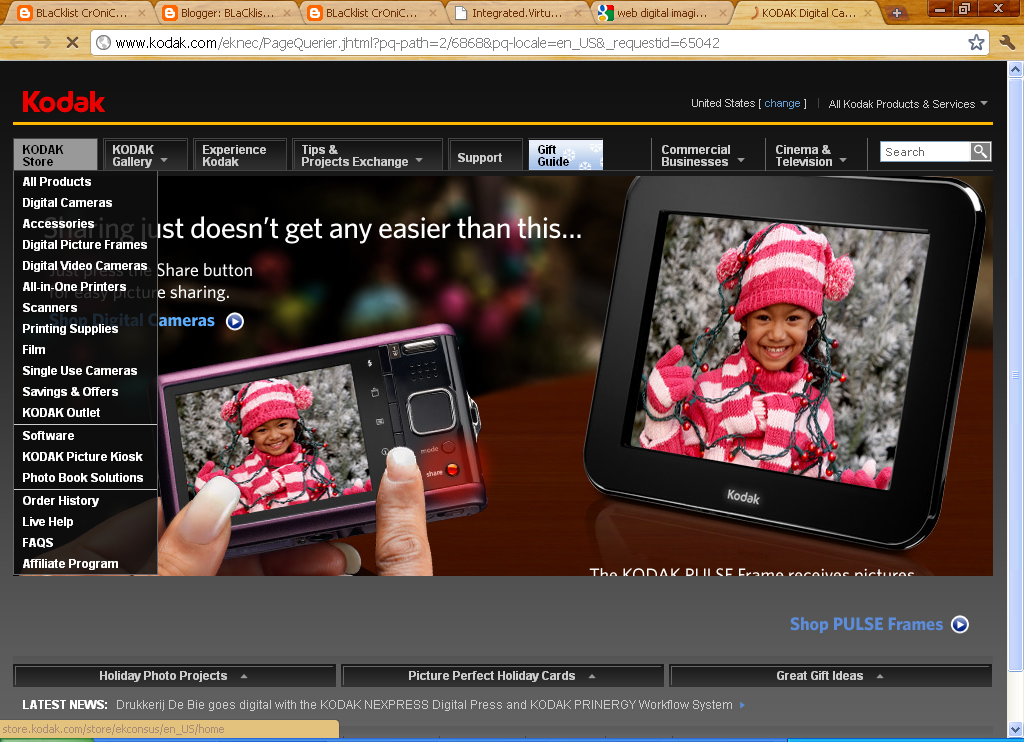
paypol. Sebagai contoh untuk bisnis digital imaging bebasis web dapat dilihat di bawah ini, sebagai contoh saya menampilkan web KODAK digital imaging
Type Bisnis Online
Mungkin diantara anda pengguna internet sudah tahu banyak sekali jenis-jenis atau type bisnis online di internet. Sekarang kita tinggal memilih apa saja bisnis yang kita sukai. Dari yang berbayar sampai yang gratisan. Seperti autosurf program misalnya, dll. berikut jenis-jenis dari bisnis online:
1. Forex Trading
Forex online trading adalah suatu pekerjaan yang sangat menjanjikan dan memiliki peluang income sangat besar sekali. Oleh sebab itu, saya memilihnya sebagai pilihan utama diantara yang lain.
2. Ebook
Salah satu cara yang paling efektif bagi para pemikir, pembuat konsep dan pakar untuk menjual ide, ilmu dan ketrampilan nya. Jika anda pintar, memiliki ide atau skill tertentu ? maka cobalah membuat e-book dan dijual secara online. Kemungkinan laku / ada pembeli pasti ada. Dan bisnis model ini yang paling banyak diminati dan laris manis.
3. Afiliansi
Program
Banyak Perusahaan besar bergabung dalam sebuah group pemasaran afiliasi , kita bisa bergabung dalam Group tersebut dan memasarkan Perusahaan - perusaahan itu secara online. Contoh yang paling populer adalah Commission Junction, LinkShare, Share a Sale, ClixGalore dll.
4. Autosurf Program
Program Autosurf adalah program di Internet , dimana semua membernya diwajibkan untuk melakukan surfing web. Artinya anda akan dibayar sesuai prosentase surfing anda. Banyak juga diantara program autosurf yang scam atau menipu, jadi diharapkan lebih hati-hati dalam memilih.
5. MLM
Bisnis
Bisnis network marketing / pemasaran jaringan atau multilevel marketing bisa dijalankan secara online. Di indonesia prospek bisnis ini sangat menjanjikan , apalagi pemakai internet semakin bertambah , hanya perlu kecerdikan anda untuk memilih perusahaan MLM yang bagus , yang di back up oleh perusahaan besar , sehingga bisnis mlm yang anda jalankan bisa bertahan dan terus berkembang.
6. Software Bisnis
Para pakar IT di Dunia , membuat suatu software yang bisa dipasarkan kepada umum. Banyak bisnis - bisnis software berupa : Software Email, Software Submit Search Engine , Software AntiVirus,SoftwarePendidikan dll.
7. Bisnis Survey / isi pendapat
Banyak sekali bisnis di internet yang menawarkan peluang kepada kita, salah satunya adalah Survey Job. Cara kerjanya kita diminta untuk mengisi form isian survey dari beberapa buah Perusahaan Besar yg sedang study pasar , nah dari situ kita dibayar. Nominal besarnya pembayaran tergantung dari perusahaan tsb yg menentukan, cuma lagi - lagi prioritas untuk warga negara indonesia masih kecil sekali. Kebanyakan diperuntukkan kepada rakyat amerika, canada atau inggris , dimana disitu Market dari Perusahaan yg membuat survey tsb
8. Bisnis Typing / Mengetik
Bekerja di internet dengan cara mengetik tugas - tugas yang diberikan oleh beberapa Perusahaan di Amerika,Cuma untuk pasar di Indonesia masih sedikit.
9. Poker , Gambling and Casino
satu ini tidak saya rekomendasikan, karena ini perbuatan yang haram.
Sebagai bagian dari materi
perkuliahan untuk mata kuliah softskill penulis mencoba untuk menerbitkan game
mobile tic tac toe sebagai materi dalam blog, untuk lebih lengkapnya, bias dilihat
dalam halaman blog ini.
Struktur Menu
Pada aplikasi permainan
yang dibuat, penulis menggunakan beberapa buah menu yang tujuannya adalah untuk
memudahkan dan membantu pengguna aplikasi dalam mengakses fasilitas dalam
permainan yang disediakan seperti memulai permainan, melihat high score,
melihat layar bantuan (help), termasuk pula melakukan pengaturan
terhadap beberapa seting yang tersedia seperti seting pengaturan permainan,
score dan peraturan permainan.
Menu Utama
Menu utama ini merupakan
menu yang akan ditampilkan pada saat pertama kali aplikasi permainan
dijalankan. Menu ini memiliki bagan sebagai berikut :
Pada menu utama terdapat lima buah pilihan yang tersedia pada saat
aplikasi
game pertama kali dijalankan, yaitu :
1. “Pengaturan”, digunakan untuk melakukan perubahan
terhadap opsi yang mendukung
permainan,
seperti nama pemain, level, giliran pemain dan pilih simbol.
2. “High Score”, digunakan untuk melihat daftar score
yang tersimpan.
3. “Peraturan Permainan”, digunakan untuk melihat
bantuan cara memainkan game.
Layar Permainan
Layar ini merupakan tempat
dimana permainan TicTacToe dilakukan, dan pada layar ini diharapkan user
dengan device (ponsel) dapat saling berinteraksi. Aplikasi permainan
TicTacToe merupakan aplikasi yang animatif dan interaktif, dimana dalam
permainan ini digunakan media grafis dan audio sebagai alat penyampaian
informasi kepada user. Untuk lebih jelasnya, rancangan layar permainan
dapat dilihat pada gambar berikut :
Layar High Score
Pada layar ini user dapat
melihat daftar score tertinggi yang tersimpan dalam ponsel. Pada
aplikasi permainan TicTacToe ini penulis menyediakan tempat untuk
menyimpan daftar banyaknya permainan dilakukan, jumlah menang, kalah dan seri.
Rancangan tampilan layar
Pemilihan terhadap menu “Pengaturan”
akan memunculkan tiga buah submenu
yaitu :
1.“Nama Pemain”, digunakan untuk memberikan nama bagi
user yang akan bermain.
2.“Level CPU”, digunakan untuk memilih tingkat kesulitan
permainan, dimana user dapat memilih level yang dibagi menjadi tiga tingkatan
yaitu mudah, sedang dan master, semaikin tinggi level yang dipilih maka akan
semakin tinggi tingkat kesulitannya.
3. “Giliran”,
digunakan untuk menentukan siapa yang akan mengambil giliran jalan pertama.
4. “Simbol”, digunakan untuk memilih bentuk
item yang akan dipakai untuk bermain.
Layar Menu
Terdapat dua kelompok menu pada aplikasi permainan
ini. Pada kedua kelompok menu tersebut akan diberikan bentuk tampilan yang sama
agar user dapat dengan mudah mengenalinya.
Pembuatan Program
Pada pemrograman java (J2ME), setiap fungsi yang ingin
dibuat harus dituliskan didalam sebuah kelas, karena pada dasarnya J2ME
menganut prinsip pemrograman OOP (object oriented programming). Pada
pembuatan aplikasi permainan TicTacToe ini, penulis membagi fungsi yang
terdapat dalam aplikasi ini kedalam beberapa kelas, dimana setiap kelas dibuat
berdasarkan karakteristik layar yang dipergunakan dalam aplikasi. Dengan kata
lain, setiap layar yang ada dibangun dari kelas tersendiri. Penjelasan tentang
kelas yang dibuat dan isinya akan dijelaskan pada subbab terpisah.
Import Library J2ME
Pertama masukkan dahulu library java J2ME pada MIDP2.0 yang akan di pakai
dalam pembuatan game , librarynya sebagai berikut :
import javax.microedition.lcdui.*;
import javax.microedition.midlet.*;
import java.util.Random;
Kelas TicTacToe
Kelas ini merupakan kelas
pembangun aplikasi permainan yang utama dan juga digunakan untuk menampilkan
menu utama. Kelas ini didefinisikan sebagai berikut :
public class MIDlet_tictactoe
extends MIDlet implements CommandListener{
Kelas ini didefinisikan sebagai kelas turunan MIDlet,
yang berarti program ini dibuat menggunakan profile MIDP. Kelas ini juga
mengimplementasi interface CommandListener, yang digunakan untuk
menangkap pilihan user terhadap menu.
Deklarasi Variabel
Baris selanjutnya
selanjutnya adalah deklarasi variable, objek dan command yang dipakai dalam
program ini, dimana strukturnya adalah sebagai berikut :
protected bulet_silang BS;
protected Display tampil;
private kanpas KANPAS;
private Form menu_opsi,
skornya,
swet;
private Command cmd_keluar,
cmd_opsi,
cmd_skor,
cmd_main,
cmd_kembali,
cmd_simpan,
cmd_batal,
cmdOK,
cmd_OK2;
Command tersebut dibuat untuk
memberikan fungsi isi dari menu dalam game, seperti yang telah digambarkan
diatas menu terdiri dari tiga bagian yaitu pengaturan, scor, main dan pada menu
pengaturan dibagi menjadi sub lagi yaitu nama pemain, level CPU, giliran dan
symbol, jika tidak terjadi perubahan pada submenu maka user bisa kembali papan
tampilan game, dan jika salah satu sub menu itu di ubah maka akan muncul
perintah baru yaitu simpan atau batal, jika batal maka perintahnya kembali
default dan jika telah tersimpan maka perubahan yang telah dilakukan akan
tersimpan.
Deklarasi Construktor Class
Baris selanjutnya yaitu
pendeklarasian Construktor class atau kelas pembangun dari aplikasi ini dideklarasikan
oleh TextField dengan nama teksname,
private
TextField teksname;
Deklarasi Objek
Seperti sebelumya telah dijelaskan constructor classnya
pada bagian ini akan di jelaskan tentang isi dari objek dan variable
construktornya untuk lebih jelasnya yaitu sebagai berikut,
private
StringItem skor1,
skor2,
skor3,
skor4,
skor5;
private ChoiceGroup level,
player,
xxx;
protected boolean ditungguin = false;
protected int pilih_aja[] = {0,0};
private String nama = "Anda";
private String kmptr = "CPU";
private int menang = 0;
private int kalah = 0;
private int seti = 0;
private int levenya = 0;
private boolean mulai = true;
private boolean xx = true;
public MIDlet_tictactoe(){
BS = new bulet_silang();
teksname = new
TextField("Nama","Anda",6,TextField.ANY);
skor1 = new StringItem("Total
bermain: ","0 kali");
skor2 = new StringItem("Menang:
","0");
skor3 = new StringItem("Kalah:
","0");
skor4 = new StringItem("seri:
","0");
skor5 = new StringItem(
"Cara Bermain:
"," There is No Rule, Hajar aj !");
String elem1[] =
{"Gampang","Biasa","Master"};
level = new ChoiceGroup("Level
CPU",Choice.POPUP,elem1,null);
String elem2[] = {"Giliran
Anda","Giliran CPU"};
xxx = new
ChoiceGroup("",Choice.POPUP,elem2,null);
String elem3[] =
{"X","O"};
player = new
ChoiceGroup("Simbol",Choice.POPUP,elem3,null);
Baris program di atas adalah isi dari menu pada game
TicTacToe, pada baris pertama yang dideklarasikan adalah untuk menu score yang
di bagi menjadi empat bagian yaitu : banyaknya bermain, menang, kalah dan seri
yang diwakili oleh string item skor1, skor2,skor3,skor4 dan skor5. Pada baris
selanjutnya kelas choicegroup yang ada pada menu, pertama mengisi nama pemain,
pada menu selanjutnya menu bisa dipilih dengan cara popup yaitu dengan memilih pilihan
menu yang telah ada dan level CPU yang bisa dipilih yaitu mudah, biasa dan master dengan level yang
dideklarasikan dengan string elemen1, selanjutnya string elemen2 yaitu giliran,
arti giliran disini adalah untuk menentukan siapa yang akan menjalankan atau
memulai permainan ini lebih dulu, pada baris selanjutnya yaitu string elemen3
yang di artikan di artikan sebagai pemilihan symbol, symbol yang dipakai disini
yaitu symbol X dan O sebagai item yang dipakai untuk bermain.
elas
Option Screen
Selanjutnya kita akan
menuliskan perintah-perintah yang akan dieksekusi pada saat aplikasi dijalankan,
listingnya sebagai berikut,
cmd_keluar = new Command("Keluar",
Command.EXIT, 0);
cmd_opsi = new
Command("Pengaturan",Command.ITEM,1);
cmd_skor = new
Command("Skor",Command.ITEM,2);
cmd_main = new
Command("Peraturan Permainan",Command.ITEM,3);
cmd_simpan = new
Command("Simpan",Command.OK,0);
cmd_batal = new
Command("Batal",Command.BACK,1);
cmdOK = new
Command("OK",Command.BACK,0);
cmd_OK2 = new
Command("OK",Command.BACK,0);
di atas adalah command button yang
ada pada permainan dan menu option seperti keluar, opsi, skor, main, simpan,
dll.
KANPAS = new kanpas(this);
KANPAS.addCommand(cmd_keluar);
KANPAS.addCommand(cmd_opsi);
KANPAS.addCommand(cmd_skor);
KANPAS.addCommand(cmd_main);
KANPAS.setCommandListener(this);
Selanjutnya adalah statement
untuk memanggil kelas kanpas, yaitu kelas untuk yang digunakan untuk mengatur tata
letak dan warna tampilan permainan dimana kelas kanpas juga mendeklarasikan
fungsi dari pergerakan atau tombol yang digunakan untuk mengoperasikan permainan
ini.
menu_opsi = new
Form("Opsi");
menu_opsi.append(teksname);
menu_opsi.append(level);
menu_opsi.append(xxx);
menu_opsi.append(player);
menu_opsi.addCommand(cmd_simpan);
menu_opsi.addCommand(cmd_batal);
menu_opsi.setCommandListener(this);
Menu
opsi yaitu menu pengaturan dalam game, yang ada didalamnya yaitu teksname untuk
mengisi nama pemain, level untuk memilih level permainan, giliran pemain dan
symbol. Dan menu command dalam menu untuk menunjukkan proses selanjutnya yaitu
command simpan untuk menyimpan perubahan yang telah dilakukan dalam opsi dan
command batal untuk membatalkan perubahan pada pengaturan dan kembali pada
permainan.
skornya = new Form("History");
skornya.append(skor1);
skornya.append(skor2);
skornya.append(skor3);
skornya.append(skor4);
skornya.addCommand(cmdOK);
skornya.setCommandListener(this);
swet = new
Form("Petunjuk");
swet.append(skor5);
swet.addCommand(cmd_OK2);
swet.setCommandListener(this);
}
Selanjutnya pada menu opsi score yang ditampilkan yaitu
untuk scor1 dan seterusnya yaitu banyaknya bermain, menang, kalah dan seri.
public void startApp(){
tampil = Display.getDisplay(this);
tampil.setCurrent(KANPAS);
startNewRound();
}
public void destroyApp(boolean
unconditional){}
public void pauseApp(){}
public void commandAction(Command c,
Displayable s){
if
(c==cmd_keluar){notifyDestroyed();}
if
(c==cmd_main){tampil.setCurrent(swet);}
if
(c==cmd_kembali){tampil.setCurrent(KANPAS);}
if (c==cmd_batal){tampil.setCurrent(KANPAS);}
if
(c==cmdOK){tampil.setCurrent(KANPAS);}
if
(c==cmd_OK2){tampil.setCurrent(KANPAS);}
Saat
memulai baru akan ditampilkan papan permainan yang dipanggil dari kelas kanpas,
jika memilih command keluar maka akan keluar dari permainan, selain itu menu
akan melanjutkan pada permainan.
if
(c==cmd_skor){
skor1.setText(""+(menang+kalah+seti)+"
main");
skor2.setText(""+menang);
skor3.setText(""+kalah);
skor4.setText(""+seti);
tampil.setCurrent(skornya);
}
if (c==cmd_opsi){
teksname.setString(nama);
level.setSelectedIndex(levenya,true);
xxx.setSelectedIndex((mulai?0:1),true);
player.setSelectedIndex((xx?0:1),true);
tampil.setCurrent(menu_opsi);
}
if (c==cmd_simpan){
mulai =
(xxx.getSelectedIndex()==0?true:false);
xx =
(player.getSelectedIndex()==0?true:false);
levenya =
level.getSelectedIndex();
nama = teksname.getString();
if (nama.length()==0) {
teksname.setString("Anda");
nama="Anda";
}
Diatas adalah statement untuk
menu serta variable yang digunakan serta proses selanjutnya yang ada pada menu
saat disimpan.
Alert msg = new
Alert("Pengaturan disimpan","",
null, AlertType.INFO);
msg.setTimeout(2500);
tampil.setCurrent(msg,KANPAS);
}
}
Jika proses penyimpanan berhasil
maka akan muncul peringatan ‘pengaturan telah disimpan”.
private void startNewRound(){
ditungguin = false;
BS.gameReset();
KANPAS.repaint();
BS.setDifficulty(levenya);
BS.setPlayerTurn(mulai);
if (mulai) {if (!xx)
BS.switchSymbol();}
else {if (xx) BS.switchSymbol();}
kmptr = level.getString(
level.getSelectedIndex()) +
" Komputer";
pilih_aja[0]=0;
pilih_aja[1]=0;
if (!mulai) {
compMakeMove();
KANPAS.repaint();
}
ditungguin = true;
}
protected void endGame(int result){
String rndComment[] =
{"mengalahkan"};
String
title="",text="",comment="";
Random rnd = new
Random(System.currentTimeMillis());
Penjelasan
untuk barisan statement di atas adalah, saat memulai permainan tampil papan
permainan, dan bermain akan di panggil terlebih dulu kelas untuk level
komputernya, lalu giliran main pertama dan symbol yang dipakai, setelah selesai
permainan maka akan muncul peringatan menang, kalah atau Draw dan muncul nama
yang digunakan sebagai pemain.
startNewRound();
Alert msg = new
Alert(title,text,null, AlertType.INFO);
msg.setTimeout(3000);
tampil.setCurrent(msg,KANPAS);
}
protected void playerMakeMove(){
if
(BS.placeMove(pilih_aja[0],pilih_aja[1])){
ditungguin=false;
KANPAS.repaint();
KANPAS.serviceRepaints();
if (BS.checkWin())
{endGame(1); return;}
if
(BS.checkDraw()) {endGame(0); return;}
compMakeMove();
}
}
protected
void compMakeMove(){
BS.computeMove();
KANPAS.repaint();
KANPAS.serviceRepaints();
if (BS.checkWin()) {endGame(2);
return;}
if (BS.checkDraw()) {endGame(0);
return;}
ditungguin=true;
}
}
Peringatan akan muncul selama waktu yang ditentukan, dan
jika telah muncul peringatan maka proses selanjutnya score permainan akan
tersimpan secara otomatis dan akan mulai permainan selanjutnya.
Uji Coba Program
Uji coba program merupakan
hal paling akhir yang dilakukan penulis dalam membangun aplikasi permainan
TicTacToeini. Pada bagian ini penulis mencoba untuk menguji apakah
program yang dibuat telah sesuai dengan rancangan awal yang dibuat, dan
jalannya program telah sesuai dengan alur yang diharapkan. Untuk menjalankan
program, penulis menggunakan sebuah emulator ponsel DefaultColorPhone pada WTK
2.5.2. Emulator ini dapat berfungsi sebagai sebuah ponsel virtual yang
dijalankan pada PC, dan memiliki fungsi serta spesifikasi (fitur, warna,
dimensi layar, tombol, suara, dan lainnya) yang sama seperti pada ponsel yang
sebenarnya. Pada saat dijalankan, emulator ini akan tampak sebagai berikut :
Layar Menu
Pada saat aplikasi
permainan TicTacToedibuka pertama kali pada ponsel, tampilan layar akan
tampak sebagai berikut :
Tampilan Menu ”Pengaturan”
Menu Pengaturan terdiri dari satu buah text field
untuk memasukkan nama pemain dan 3 buah pilihan, yaitu ”Level”, ”Giliran
bermain” dan ”Simbol”, yang memiliki nilai yang dapat diubah. Untuk pengaturan
jika seting ingin disimpan maka pilih simpan dan jika ingin langsung kembali
pada permainan tanpa mengubah seting apapun pilih batal. Tampilan untuk layar
pengaturan seperti dibawah ini :
Layar Permainan
Pada saat membuka aplikasi
pemain akan langsung memainkan permainan baru, seperti yang telah dijelaskan
diatas peraturan permainan adalah membentuk susunan bentuk yang sama secara
horizontal, vertical maupun diagonal, contohnya seperti dibawah ini :
Untuk mengoperasikan permainan, pemain hanya perlu
menggunakan tombol navigasi yang ada pada ponsel untuk menentukan jalannya
target sasaran dan untuk membentuk item menggunakan tombol center key jika
menggunakan emulator pada WTK dan tombol 5 pada ponsel.